1.1 · 0:38
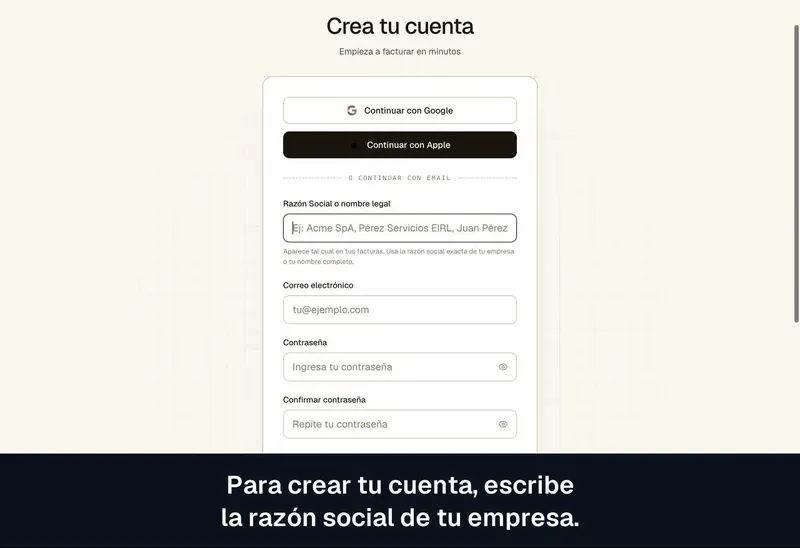
Crea tu cuenta en Pagai
Regístrate, ingresa los datos de tu negocio y elige tu plan para empezar a cobrar.

38 videos cortos, con voz y subtítulos, para crear tu cuenta, facturar, cobrar y cuadrar tus pagos. Cada uno muestra una tarea, de principio a fin.
Ir a Pagai Ver la lista en YouTubeCrea la cuenta, completa tu negocio y conecta cómo te pagan.
Regístrate, ingresa los datos de tu negocio y elige tu plan para empezar a cobrar.
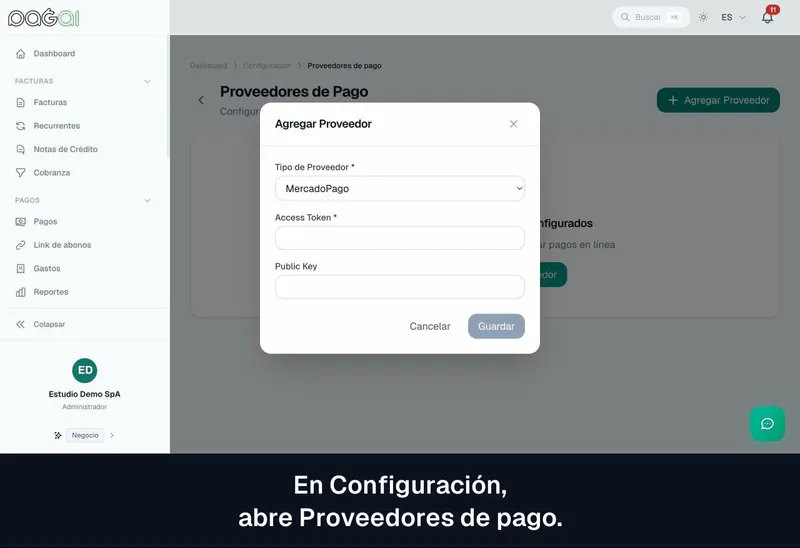
Ingresa tu código de comercio y tu llave de Transbank, valídalos y empieza a recibir pagos con tarjeta.
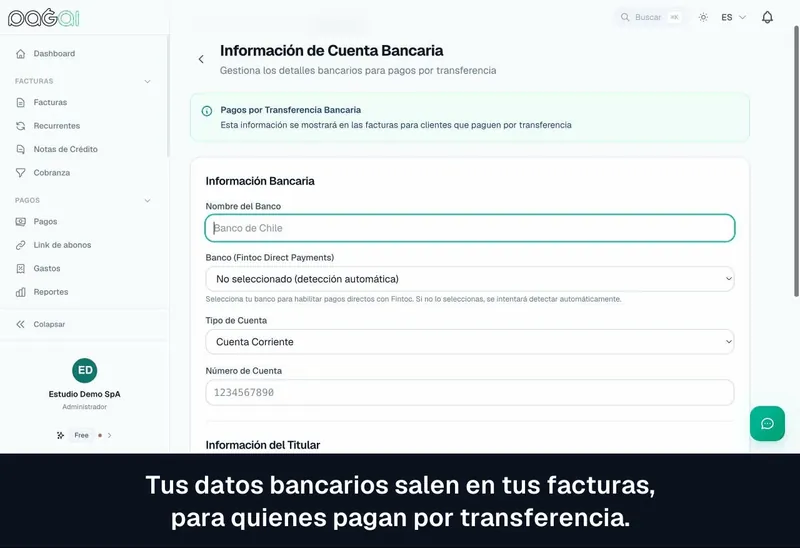
Registra tu cuenta para que tus facturas muestren dónde transferirte y a qué correo enviar el comprobante.
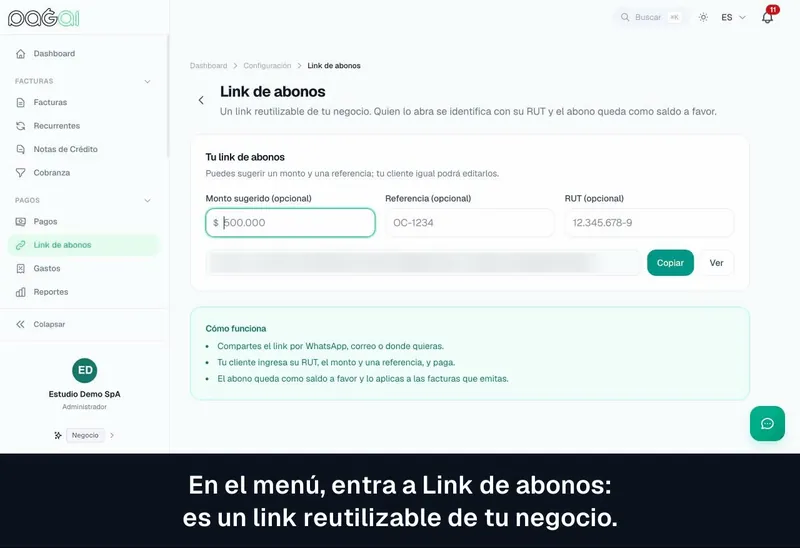
Sugiere un monto, copia tu link y compártelo para que tus clientes te abonen cuando quieran.
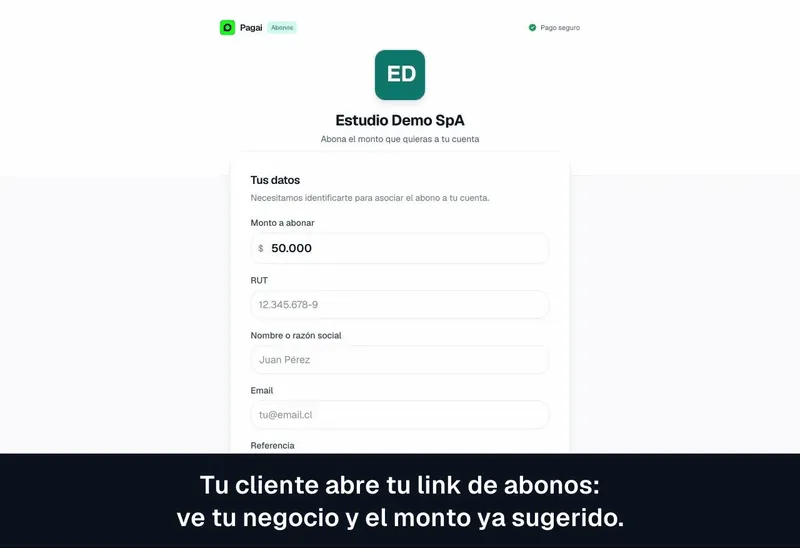
Tu cliente abre el link, ingresa su RUT y paga con Webpay; el abono queda a su favor.
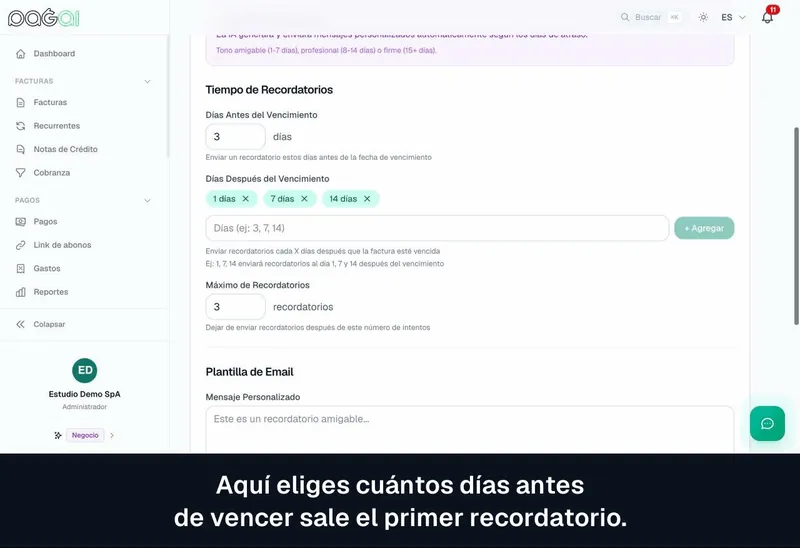
Elige cuándo avisar a tus clientes antes y después del vencimiento y escribe tu mensaje. Desde el plan Pro.
Productos, clientes, facturas, recordatorios y notas de crédito.
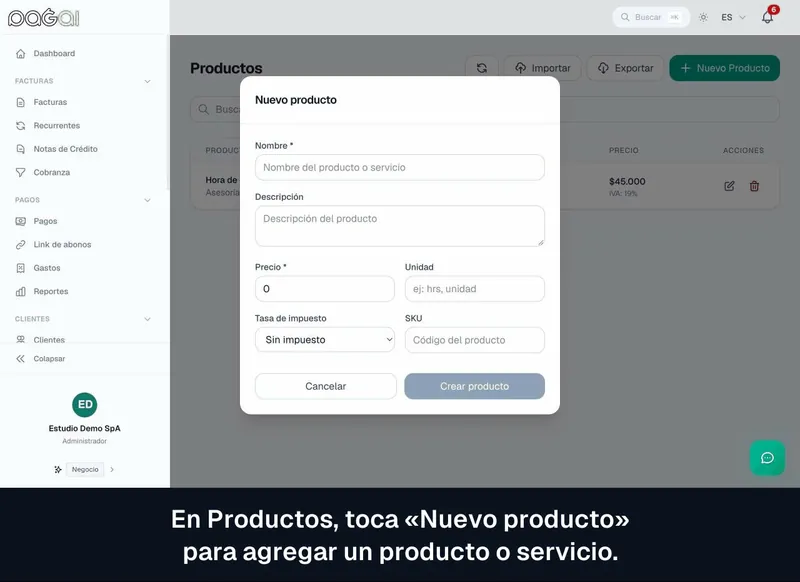
Guarda tus servicios con precio, unidad e IVA para usarlos al facturar sin escribirlos de nuevo.
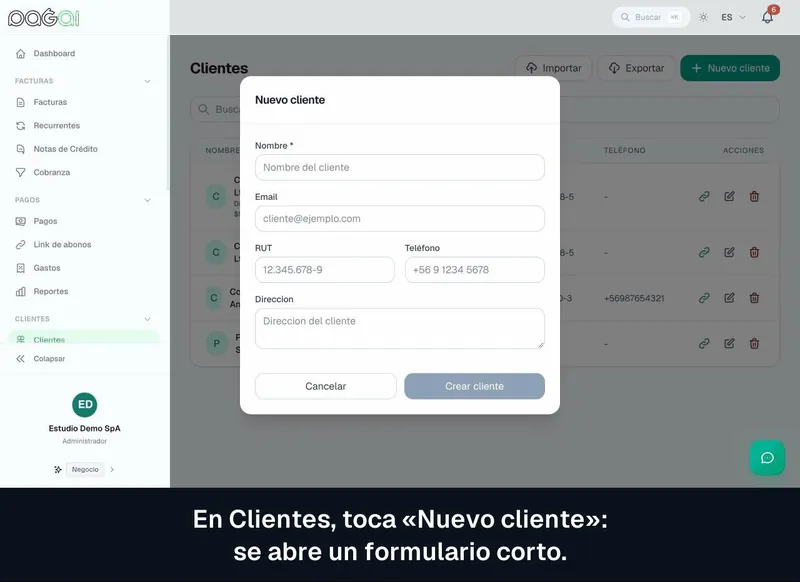
Guarda nombre, RUT, correo, teléfono y dirección de cada cliente para facturarle más rápido.
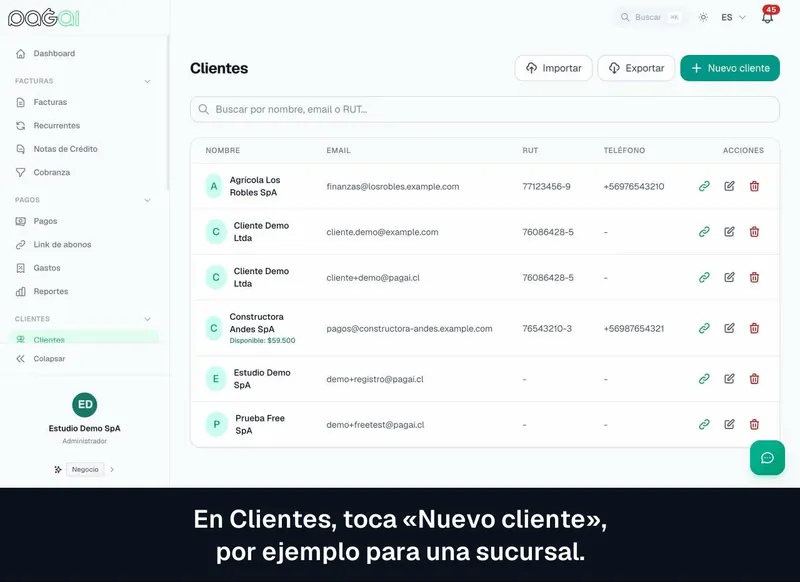
Si repites un RUT, Pagai te avisa y eliges si ver el cliente existente o crear otro.
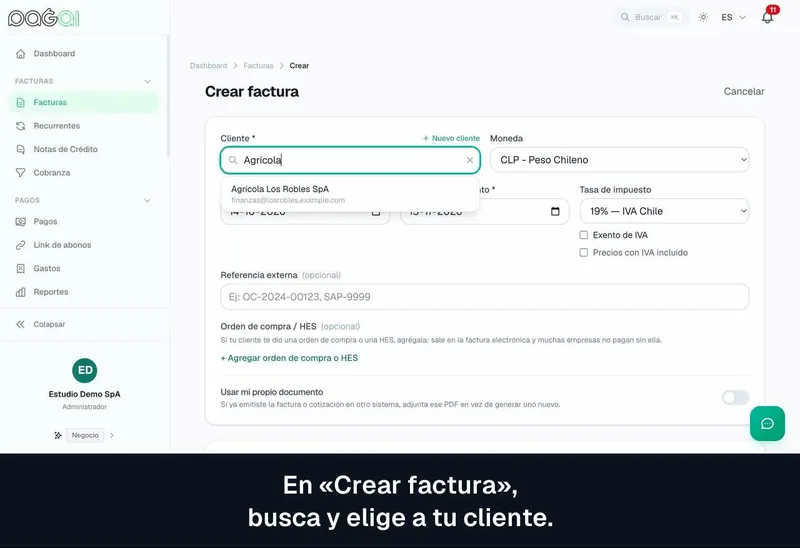
Elige el cliente, suma productos de tu catálogo y envíala; Pagai calcula el IVA por ti.
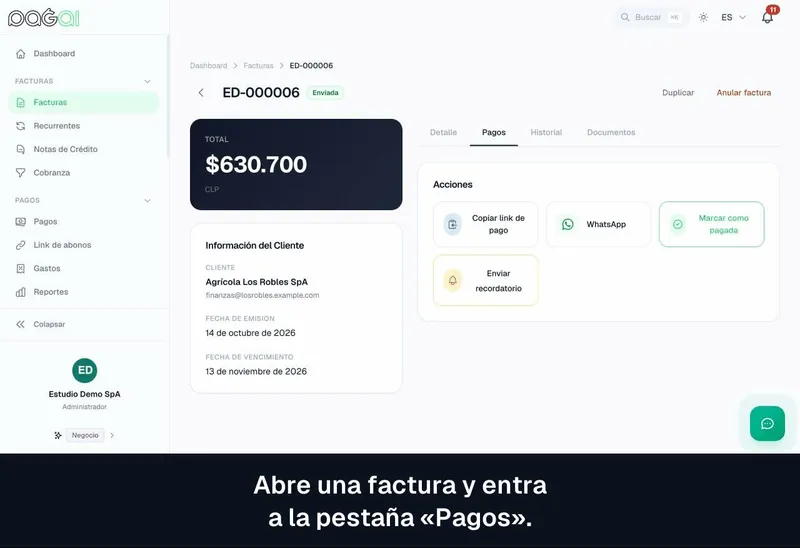
Copia el link de pago, mira los recordatorios enviados y descarga el PDF desde una sola pantalla.
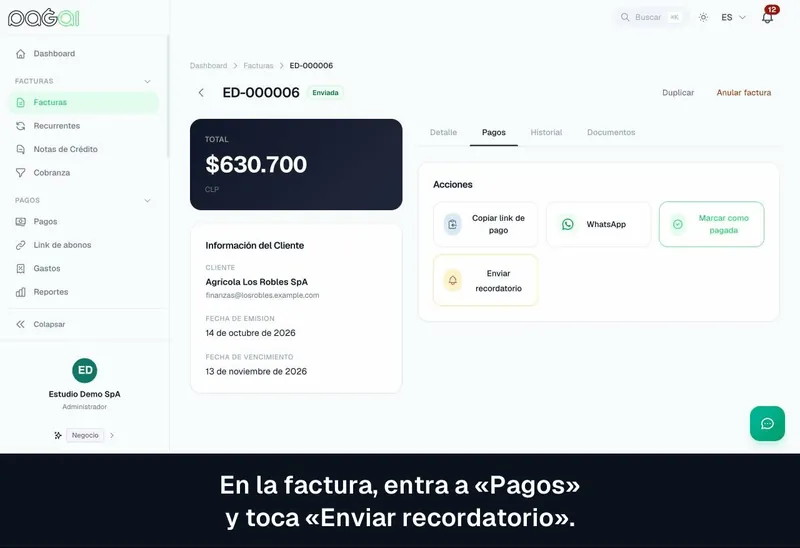
Revisa el correo antes de enviarlo y lleva la cuenta en el historial. Desde el plan Pro.
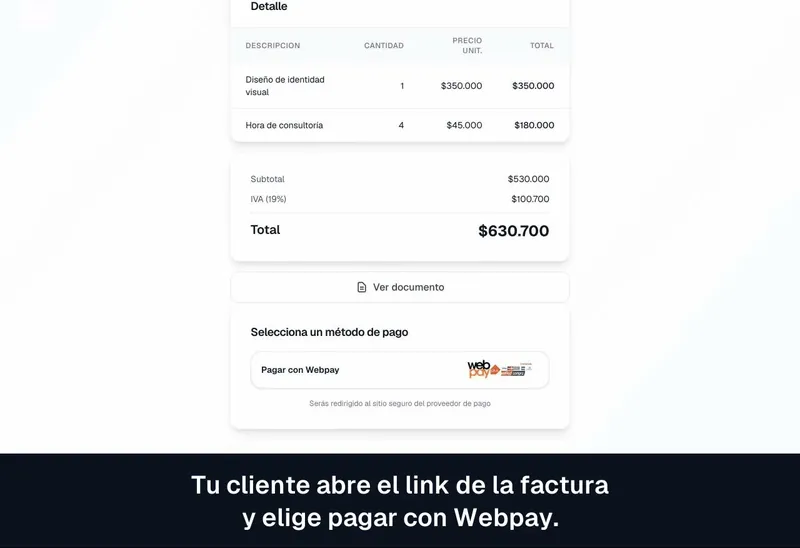
Tu cliente abre la factura, paga con tarjeta en Webpay y la factura queda pagada automáticamente.
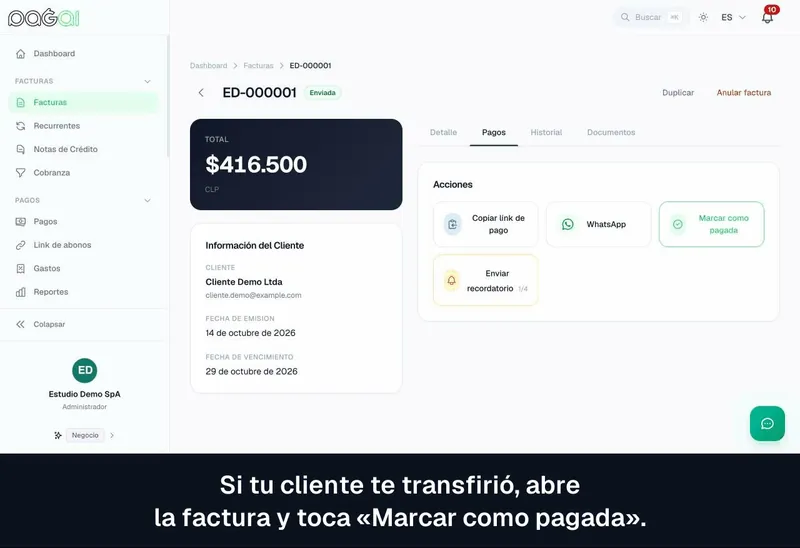
Si tu cliente te transfirió, marca la factura como pagada y anota la referencia de la transferencia.
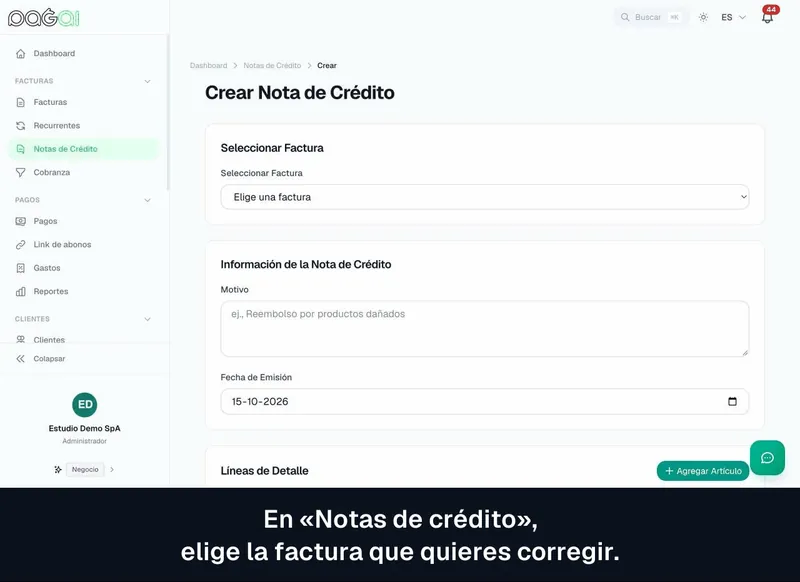
Rebaja parte de una factura y Pagai ajusta automáticamente lo que tu cliente te debe.
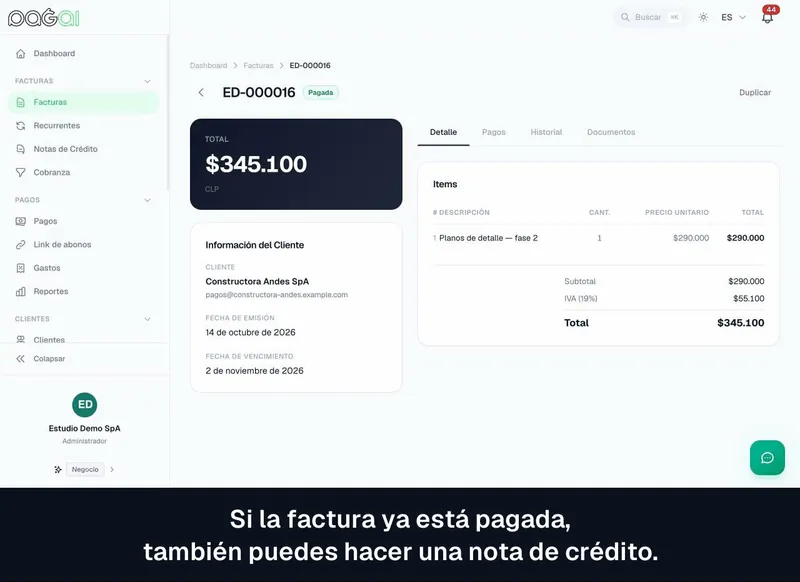
Si ya te pagaron, la nota de crédito queda como saldo a favor de tu cliente.
Qué ves y qué recibes cuando te pagan: abonos, saldos, cartola y reportes.
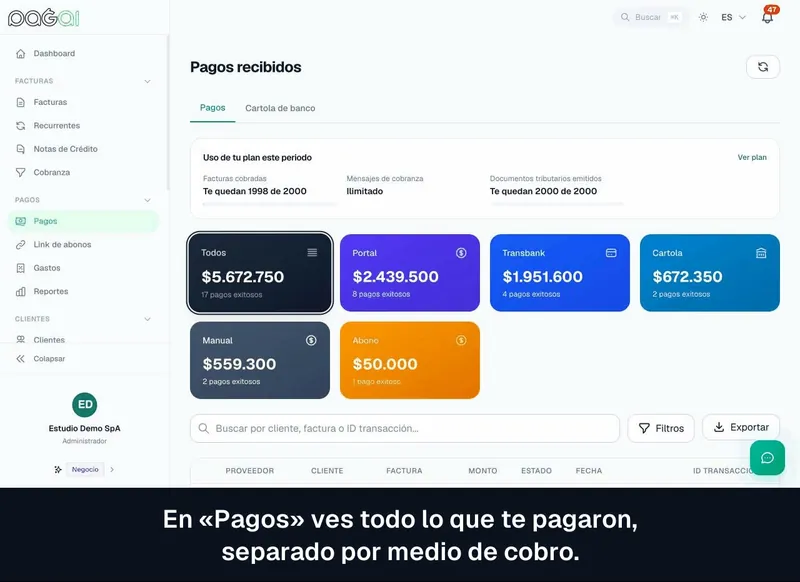
Filtra tus cobros por medio de pago o por fecha y revisa el detalle de cada transacción.
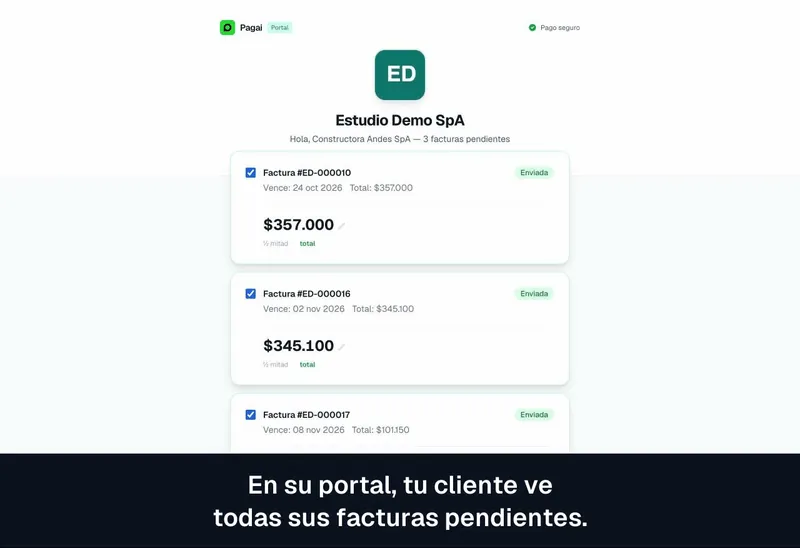
Desde su portal, tu cliente elige qué facturas pagar y las paga en una sola operación con Webpay.
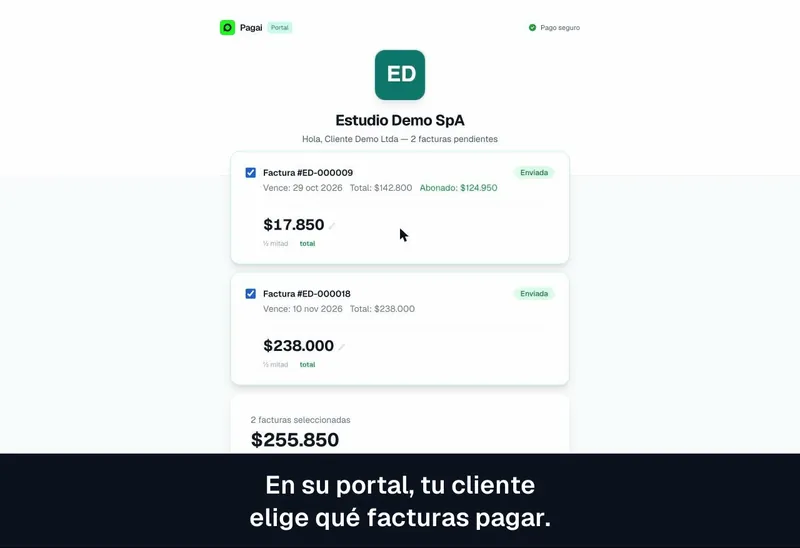
Tu cliente puede abonar parte de una factura y tú ves al instante cuánto queda pendiente.
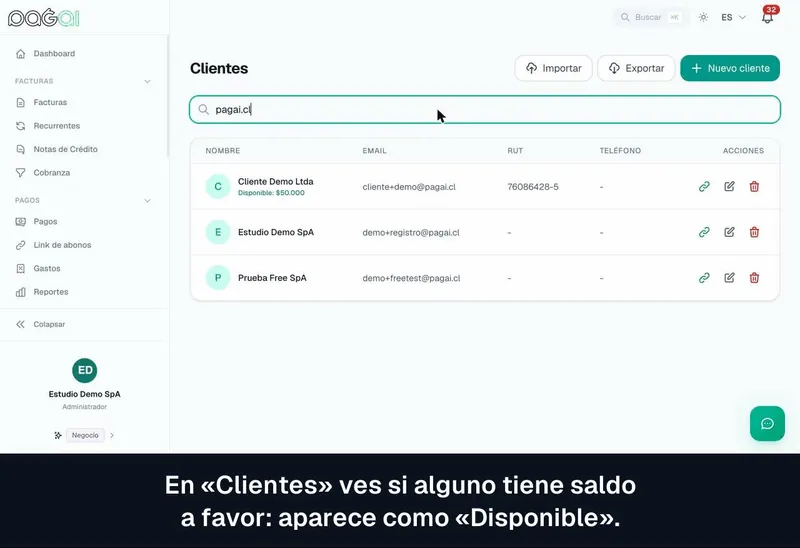
Si tu cliente tiene un abono a su favor, descuéntalo de una factura pendiente con un clic.
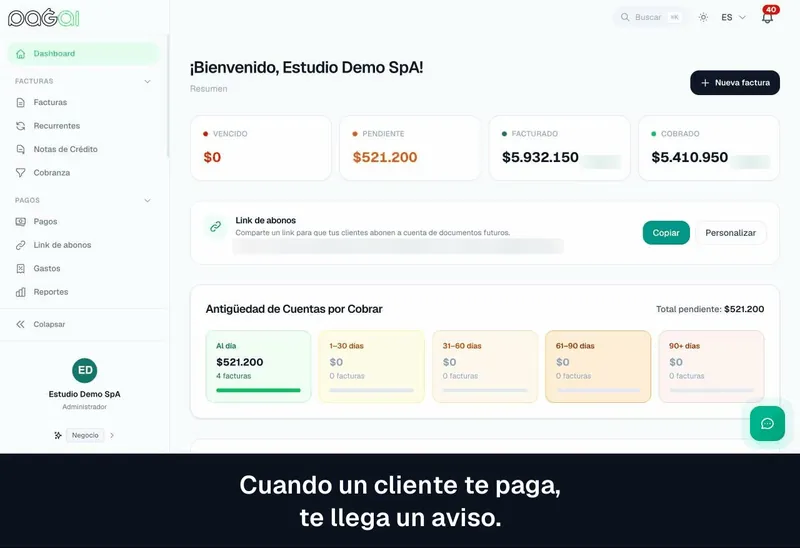
Cuando un cliente paga o abona, Pagai te avisa y le envía su comprobante con el saldo pendiente.
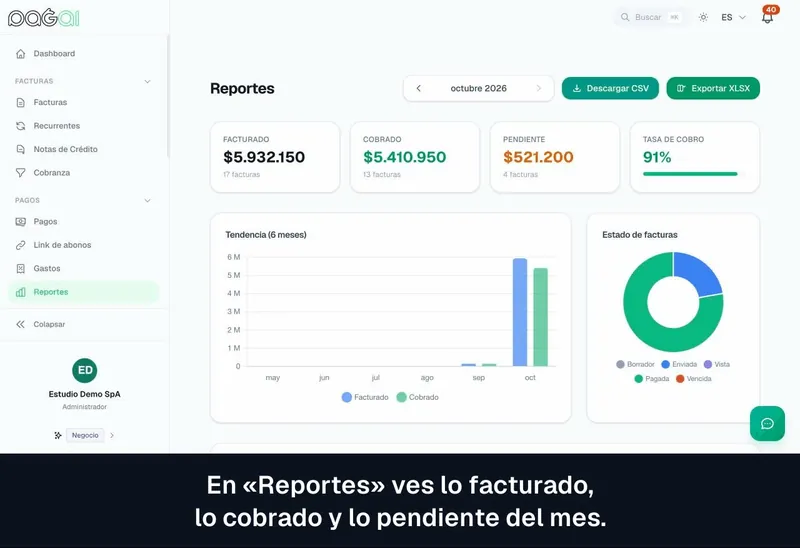
Ve lo facturado, lo cobrado y lo pendiente del mes, con el detalle de cada factura.
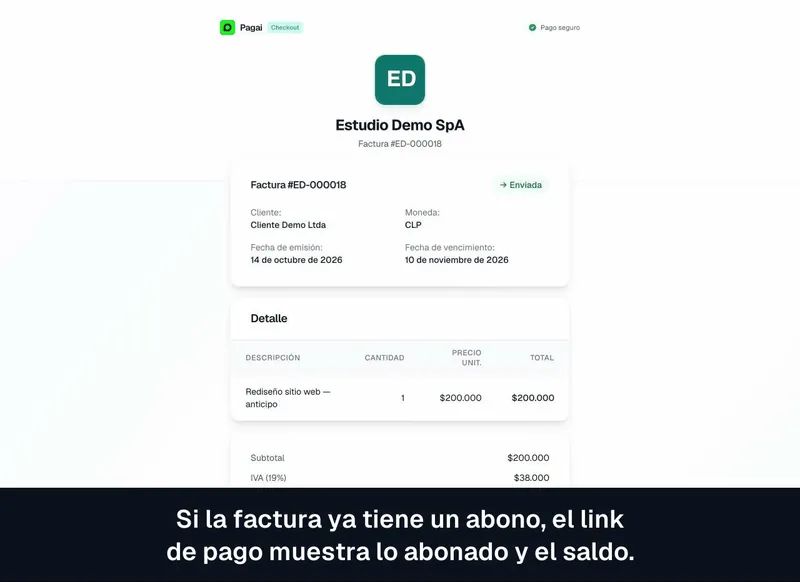
Si la factura ya tiene un abono, tu link de pago cobra solo lo que falta.
Registra lo que gastas, controla tus proyectos y trae tus clientes de una planilla.
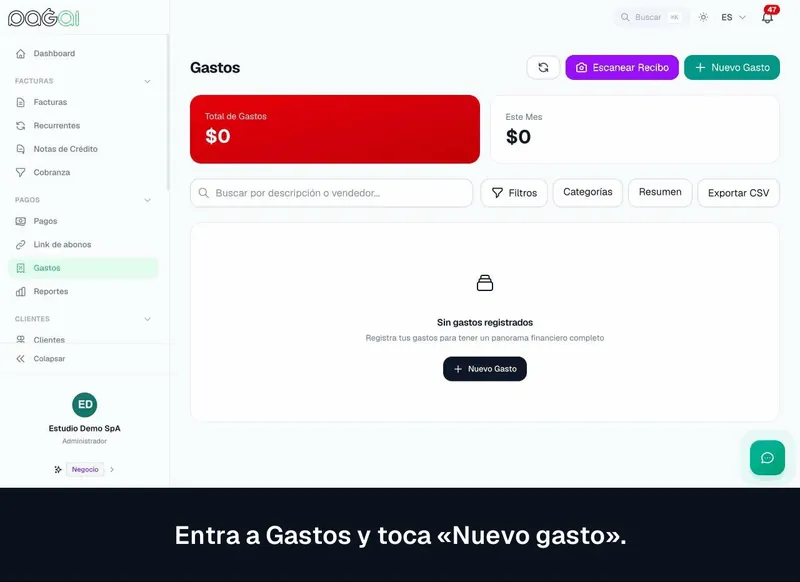
Anota un gasto con su monto, proveedor y categoría, y márcalo como deducible de impuestos.
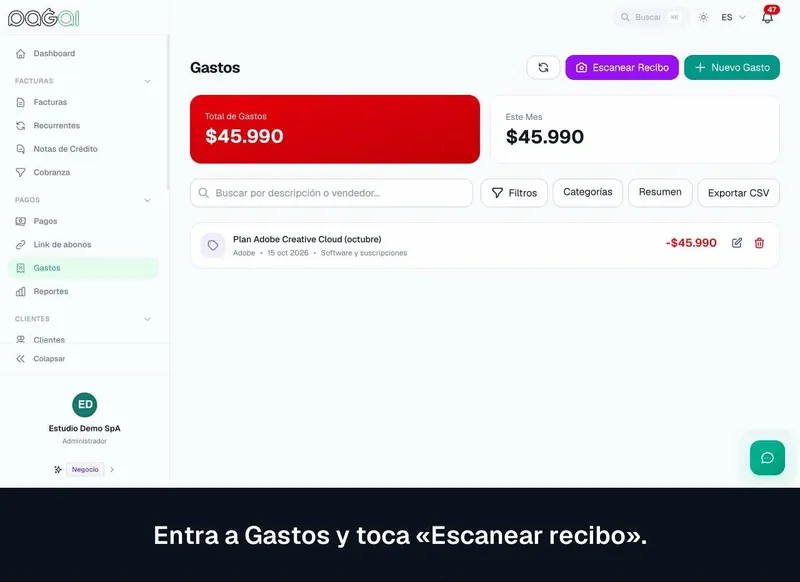
Sube la foto de tu boleta y Pagai llena el monto, el proveedor, la fecha y la categoría.
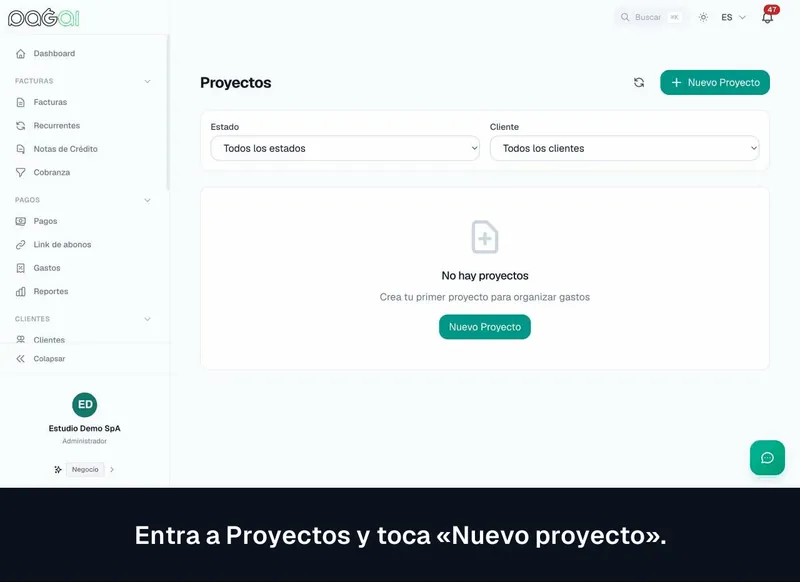
Crea un proyecto con su presupuesto, asígnale gastos y recibe un aviso cuando te acerques al límite.
Tu marca en la factura, tu equipo, tus planes, la IA y las conexiones.
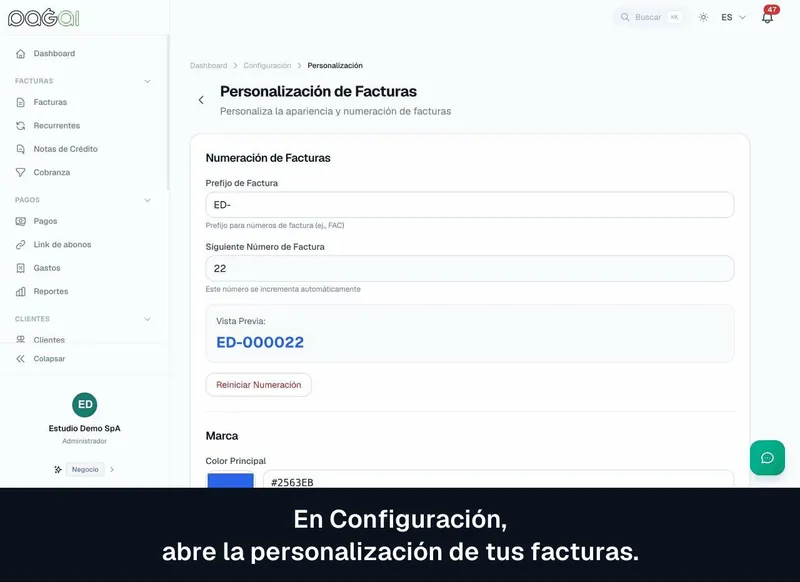
Elige el color de tu marca y agrega un mensaje y tus condiciones de pago a cada factura.
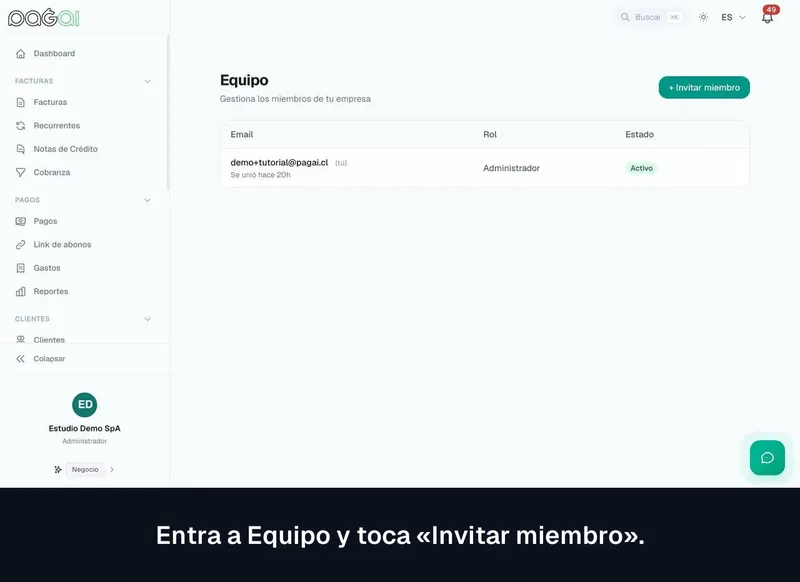
Invita a tu contador o a tu equipo y elige qué puede hacer cada uno. Desde el plan Negocio.
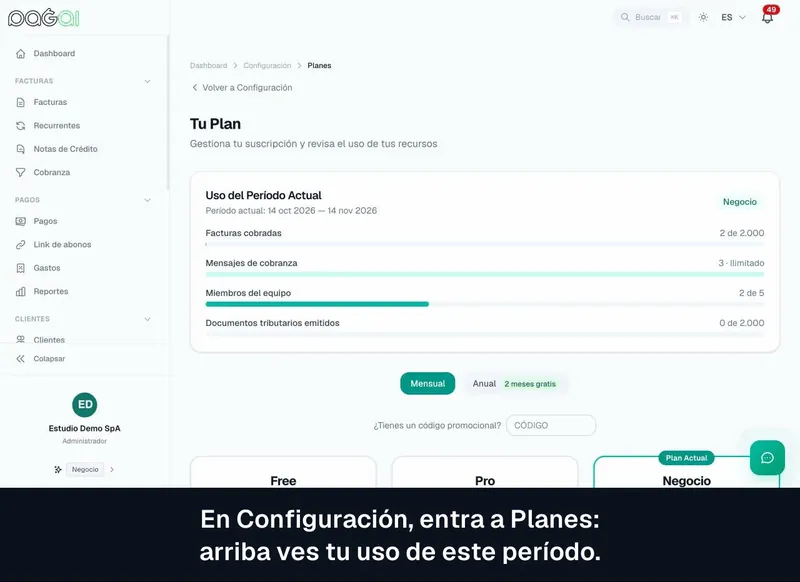
Revisa tu uso, compara los planes y ahorra con el pago anual o un código de lanzamiento.
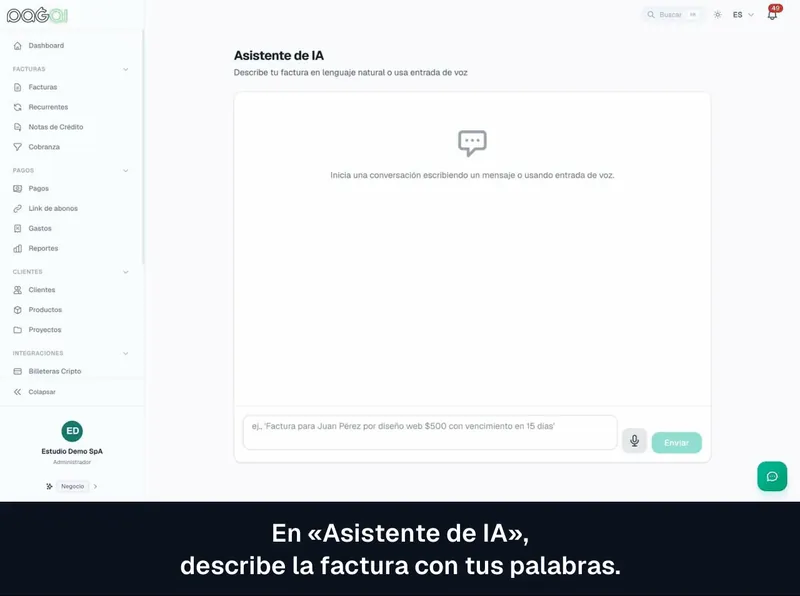
Describe la factura con tus palabras y Pagai arma el borrador con montos e IVA, listo para revisar.
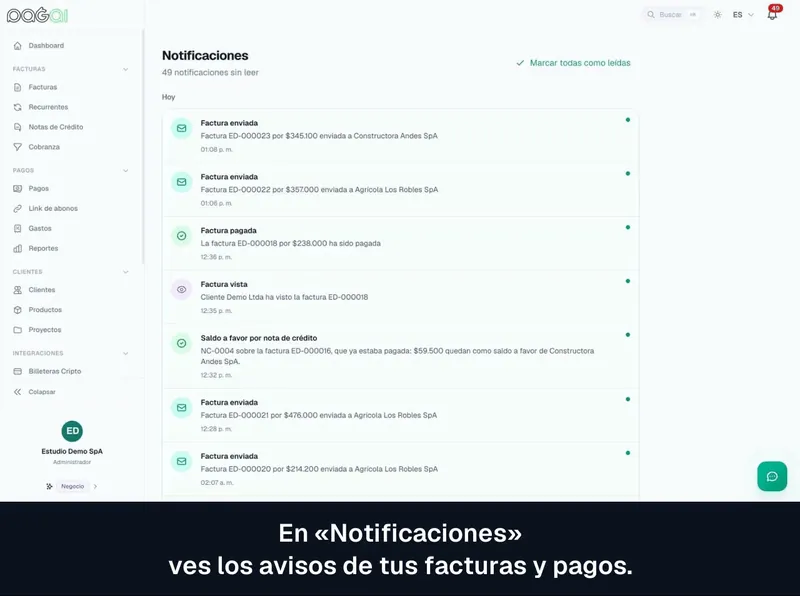
Mira los avisos de pagos y facturas desde la campana y márcalos como leídos de una sola vez.
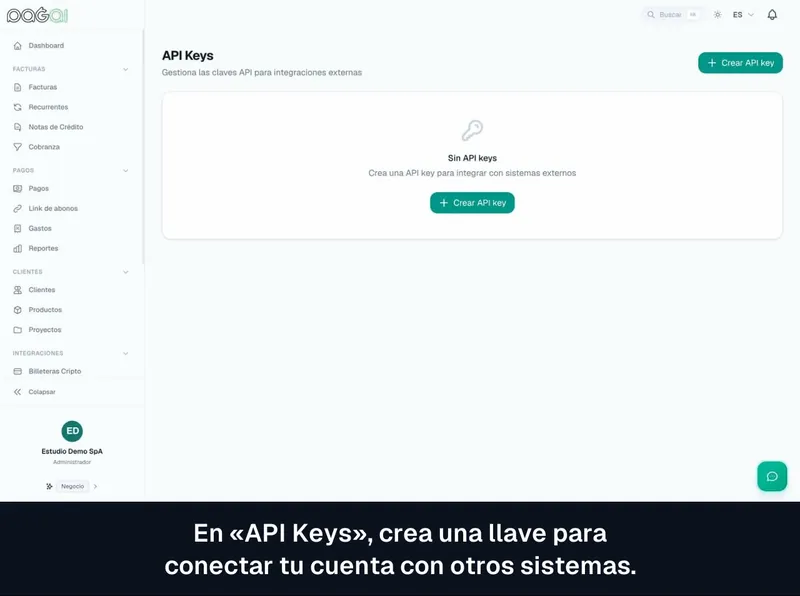
Crea una clave de acceso, recibe avisos automáticos cuando te paguen y consulta la guía para tu programador.
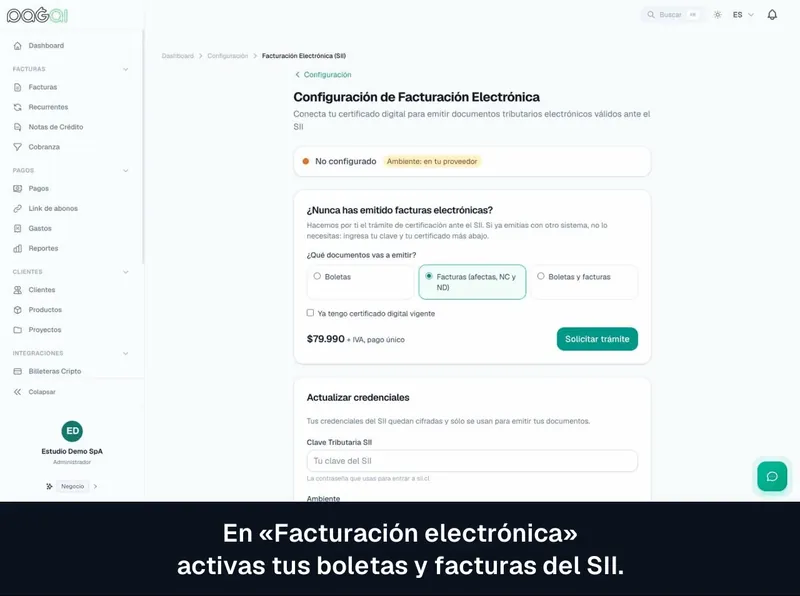
Elige tus documentos, revisa el precio del trámite ante el SII e ingresa tus datos. Desde el plan Pro.
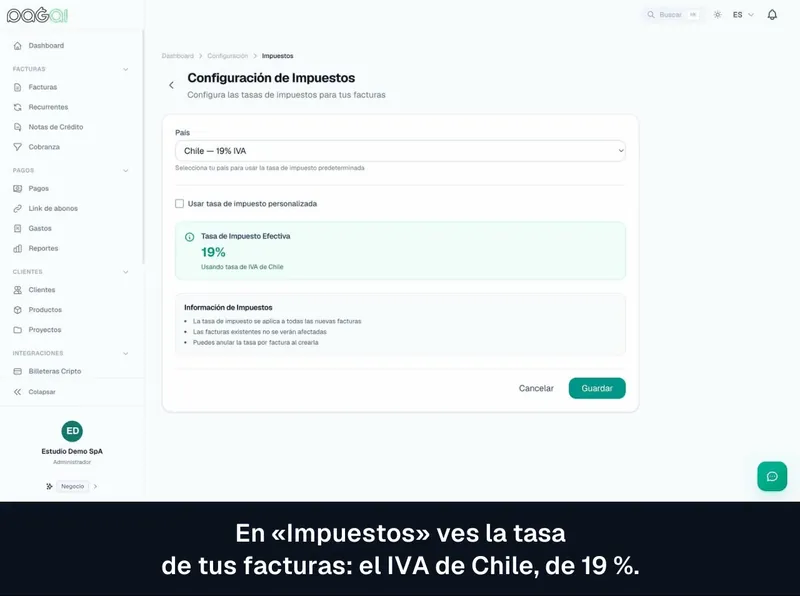
Usa el IVA de Chile o define una tasa propia, y vuelve a la del país cuando quieras.
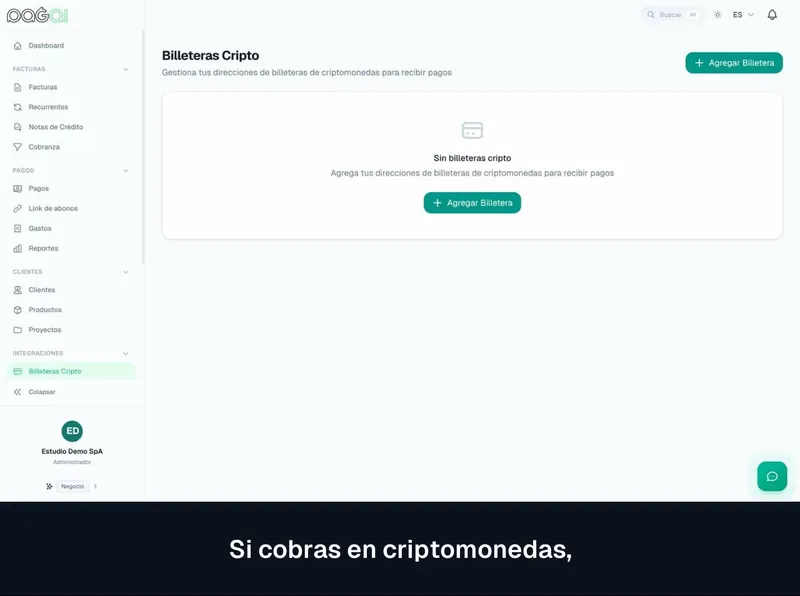
Agrega la dirección de tu billetera, indica la moneda y la red, y déjala como predeterminada.
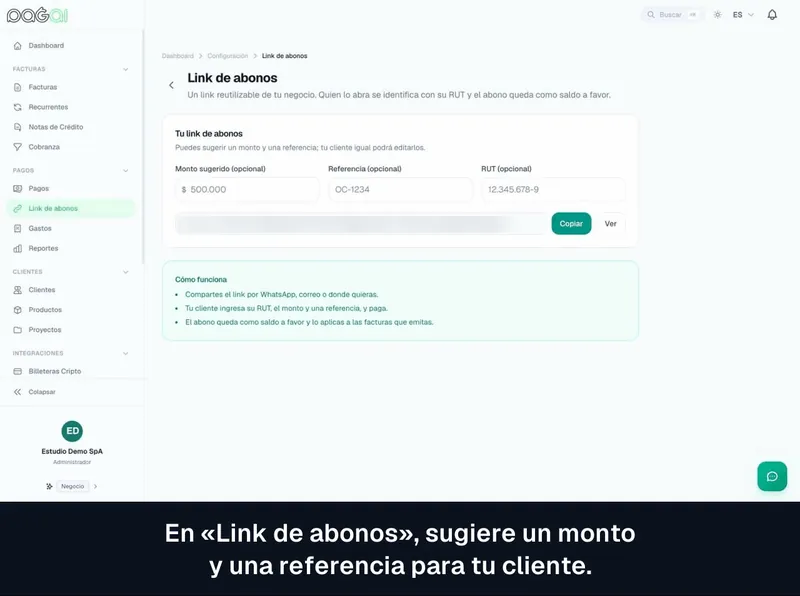
Sugiere un monto y una referencia; tu cliente abre el link, se identifica con su RUT y abona.
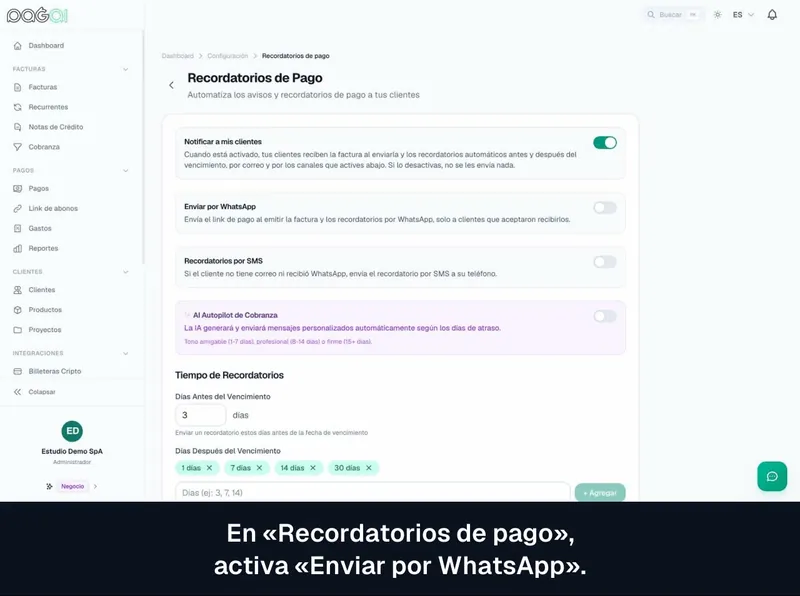
Activa los avisos por WhatsApp y marca qué clientes aceptaron recibirlos: solo a ellos les llegan. Desde el plan Pro.
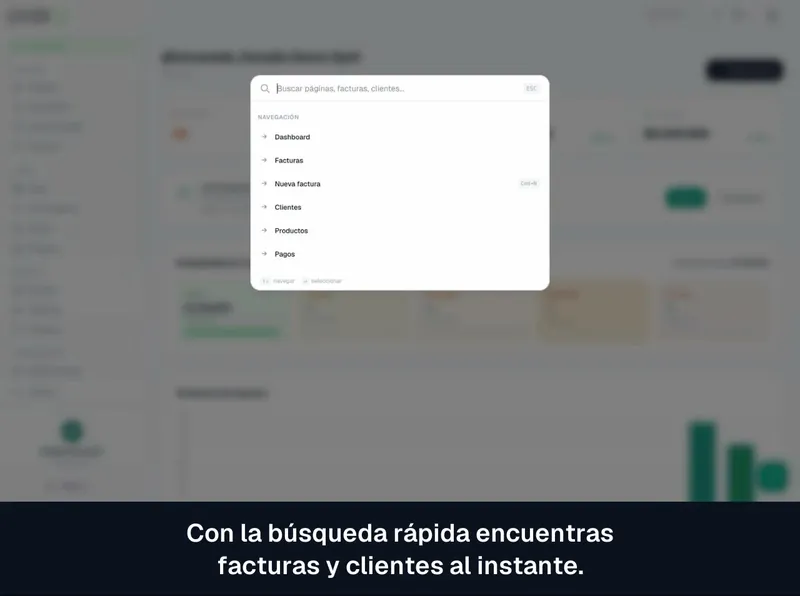
Encuentra facturas y clientes con el buscador, cambia a modo oscuro y elige el idioma de Pagai.